InShot - 動画編集&動画作成&動画加工
- 4.8
- 評価
- 500.00M
- インストール数
- Free
- 価格

 分析者 App-foxy
SNSに載せる動画をスマートフォンだけで整えたいなら、InShotは最初に試しやすい写真・動画編集アプリです。私が使って感じた一番の魅力は、専門的な編集ソフトのように細かな設定を延々と探さなくても、短い動画を見栄えよくまとめるまでの流れがわかりやすいことでした。写真をつないだスライドショー、動画のトリミング、音楽、文字、モザイク、速度変更などを一つの画面で扱えます。
無料で始められるので、編集経験がない人でも試すハードルは低めです。開発元はInShot Video Editorで、写真カテゴリのアプリとして公開されています。ストアでは平均4.8という高い評価があり、評価数は約2,400万件、インストール数は5億を超えています。もちろん人気が高いからといって全員に合うわけではありませんが、短時間でSNS向けの作品を作りたい人に選ばれている理由は、実際に触ると納得できます。
初めてでも迷いにくい編集の流れ
私は、InShotを試すときは最初に素材を少数だけ選び、切り取り、文字、音の順で一工程ずつ確かめると迷いにくいと感じます。操作を足す前に一度再生して、何を直したいのかを決めれば、効果を重ねすぎずに済みます。次は、編集時にどんな情報へ注意を向けるかを見ていきます。
こちらもおすすめ

 Temu: 億万長者気分でお買い物
Temuはなぜ何度も開かれるのか 安さを「掘り出し物探し」に変える仕掛け
目当ての商品を探す店である以上に、思いがけない安物を見つける遊び場として人を呼び戻すTemu。値引きの強さと、見過ごしにくい不便さを両面から読み解く。」「body

 Pokémon Sleep
眠りを遊びに変えるPokémon Sleep、寝る前から朝の発見まで
睡眠を測るだけではなく、眠る前の準備と朝の発見までをひと続きの習慣にする。カビゴンとポケモンたちの寝顔が、私たちの夜に入り込む仕組みを読み解く。調子のよい日ばかりではない、その不器用さも含めて見つめたい。

 LINEマンガ
を読みっぱなしにしない、本棚と無料話で続ける読書術
無料話を追うだけではもったいない。待てば無料の仕組み、読書履歴、本棚をつなげて、読みたい作品を迷わず楽しむための実践ガイド。課金の判断や通知との付き合い方も率直に解説します。

 Fever:イベント&チケット
Feverで週末の予定を決める。イベント探しから予約までの使いこなし術
イベントを眺めて終わりにしない。興味の登録から日程確認、同行者との相談まで、Feverを次の外出につなげる手順と見落としやすい注意点を解説します。探す時間を減らし、行きたい体験を選びやすくする実用ガイドです。

 LINE(ライン) - 通話・メールアプリ
LINEはなぜ使われ続けるのか 日常に根づく便利さと広がる負担
メッセージ、通話、決済、公式アカウント。LINEが日々の用事に入り込むほど、使い続ける理由と手放しにくさは同じ場所から生まれてくる。勢いの背景を利用者目線で読み解く。

 UNO!™
UNO!™の「最後の一枚」が生む緊張感。短い対戦を何度も回したくなる理由
数字や色を合わせるだけの遊びに、宣言の一瞬と反撃の余地をどう組み込んだのか。UNO!™のオンライン対戦を、手札の駆け引きから見つめる。勝負を急がせる面白さと、運に左右される物足りなさも率直に掘り下げます。
ニュースデスクの関連記事
ニュースをすべて見る


最初に知っておきたい使い心地
起動して最初に迷いやすいのは、写真を編集するのか、動画を編集するのか、素材を組み合わせるのかという選択です。ここで完璧な目的を決める必要はありません。私はまず動画を選び、スマートフォン内の素材を数本読み込んで、タイムライン上で順番を確認するところから始めました。素材を追加した後でも並び替えや削除ができるため、最初から撮影順をきれいに整えておく必要はありません。
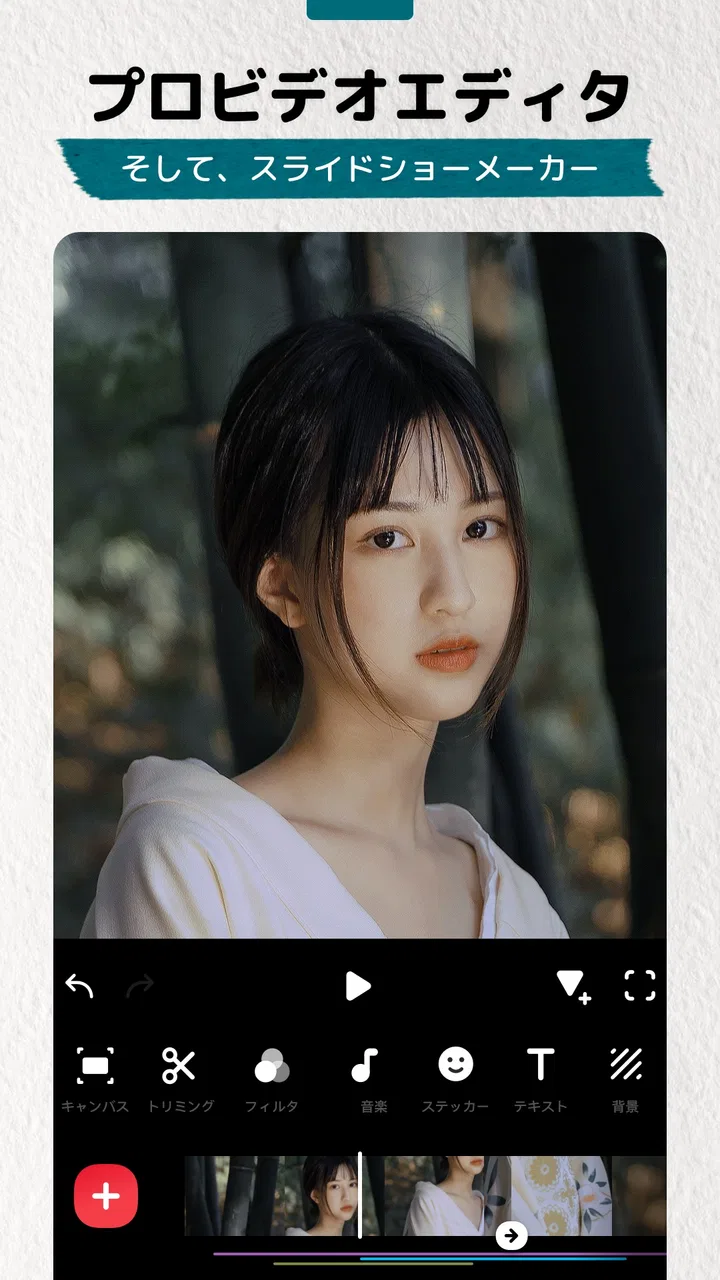
編集画面は、下側に複数の操作項目が並ぶ構成です。画面を見た瞬間に機能が多く感じるものの、最初からすべてを使う必要はありません。初心者なら、まず「切る」「音を整える」「文字を入れる」の三つだけで十分です。これだけでも、撮影したままの動画より完成品らしくなります。
現在のバージョンは2.219.1545で、Androidでは7.0以降に対応しています。無料アプリとして使い始められますが、アプリ内購入はアイテムごとに120円から27,900円まであります。編集を始める前に、購入画面が表示されたときは内容を確認して、自分が必要だと思ったものだけ選ぶのが安心です。
最初の設定で焦らなくていいこと
初回起動時は、写真や動画を選ぶ画面に進みます。ここで大量の素材を一度に読み込むと、タイムラインが見づらくなります。最初の練習では、短い動画を二つか三つ、または写真を数枚に絞るのがおすすめです。完成形を小さく作ってから素材を増やすほうが、操作の意味を覚えやすく、途中でやり直す負担も少なくなります。
投稿先を決めているなら、編集の最初に画面比率を確認しておくと後で困りにくいです。縦向きのSNS投稿を作るつもりなのに、横向きのまま編集を進めると、最後に被写体の位置や文字の余白を調整し直すことになります。私は先に完成後の見え方を想像し、人物や商品が画面の端に寄りすぎない素材を選ぶようにしています。
写真だけで作る場合は、単に画像を並べるだけでなく、表示時間の差をつけるのがコツです。見せたい一枚を少し長く残し、似た写真は短く切り替えると、スライドショーにリズムが出ます。すべてを同じ長さにすると整った印象にはなりますが、内容が平坦になりやすいので、主役の写真を決めてから調整すると自然です。
最初の成功体験は短い動画で作る
初めての一本は、家族や友人に送る十数秒程度の近況動画を想定すると取り組みやすいです。たとえば、週末に撮った料理の写真を数枚選び、冒頭に短いタイトルを置き、途中に完成した料理の写真を長めに見せ、最後に一言を入れます。素材が少ないので操作に集中でき、完成したときの変化も確認しやすいです。
動画の不要な部分を切るときは、内容を削りすぎないことが大切です。話し始める前の沈黙や、撮影を止める直前の手ブレを取り除くだけでも、見ている側の負担はかなり減ります。私は細かく切り刻むより、まず冒頭と末尾を整え、その後に必要な部分だけ分割する方法をおすすめします。
文字入れでは、文章を画面いっぱいに置くより、短い言葉を大きめに見せたほうが読みやすくなります。背景が明るい映像には文字が埋もれやすいので、色や縁取りを調整し、人物の顔や商品の重要部分に重ねないようにします。文字を入れた後は、動画を最初から最後まで再生して、表示時間が短すぎないか確認してください。
音楽と速度変更は最後に調整する
音楽加工は作品の印象を大きく変えますが、最初から音にこだわりすぎると編集が進みません。私は映像の順番と不要部分の整理を先に済ませ、最後に音楽を合わせます。映像の長さが決まっていれば、音の始まりと終わりを合わせやすく、途中で何度もやり直す必要がありません。
元の音声を残したい動画では、音楽を大きくしすぎないことが重要です。料理の音、会話、街の雰囲気などが魅力になる映像にBGMを強く重ねると、かえって臨場感が失われます。反対に、無音に近い写真スライドショーなら音楽を中心に組み立てると、切り替えに意味が生まれます。
早送りや倍速は、長い移動風景や作業の記録を短く見せるときに便利です。ただし、人の会話や細かな手元の動きを速くしすぎると、内容が伝わりにくくなります。反転も印象を変える手段になりますが、文字や左右が重要な場面では見た人が混乱します。効果は目立たせるためではなく、映像の目的に合わせて使うのが私の基本です。
キーフレームとモザイクを使う場面
テキストのキーフレームは、文字を固定表示するだけでは物足りないときに役立ちます。たとえば、画面の端からタイトルを入れたり、映像の動きに合わせて文字の位置を変えたりできます。最初は動きを大きくしすぎず、開始位置と終了位置を少し変えるだけで十分です。動きが派手すぎると、文字より効果のほうが目立ってしまいます。
キーフレームを使うときの具体的なコツは、文章を一つの長い塊にしないことです。タイトル、説明、結論を別々のテキストとして置くと、それぞれの表示時間と動きを調整しやすくなります。長文を一つに入れると、読み終わる前に消えたり、動かしたときに画面端からはみ出したりしやすいので、短い単位に分けるほうが扱いやすいです。
モザイクは、通行人の顔、車のナンバープレート、画面に映り込んだ個人情報などを隠したいときに実用的です。ここで注意したいのは、対象が動く映像では、最初に置いたモザイクがずっと同じ場所にあるとは限らないことです。再生しながら対象の位置を確認し、必要な範囲と時間を調整してください。公開前に一度無音でなく映像全体を見直すと、隠し忘れにも気づきやすくなります。
日常で役立つ具体的な使い方
私が特に使いやすいと感じたのは、旅行後の短い記録です。写真だけを並べるとアルバムのようになりますが、移動中の短い動画を一つ混ぜ、場所の名前を文字で添え、最後に食事や風景の写真を置くと、見た人が一日の流れを追いやすくなります。すべての場面を入れるのではなく、朝、移動、目的地、帰り道のように役割を決めて素材を選ぶと、短くても内容が伝わります。
小さな店舗や個人販売をしている人なら、新商品の紹介にも向いています。商品全体、細部、使っている様子の順に並べ、文字で特徴を短く説明し、最後に問い合わせ方法を表示する構成です。ここではフィルターを強くかけすぎないほうがよく、色や質感を正確に見せることを優先したい場面もあります。見栄えと情報の正確さのどちらを重視するかで、加工の量を決めるべきです。
子どもの行事やペットの記録では、音楽だけでなく元の音声を残す編集も試す価値があります。歓声や鳴き声まで消してしまうと、その場にいた感覚が薄くなるからです。映像の一部だけを切り出し、不要な待ち時間を削って、短い文字を添えるだけでも十分に思い出として残せます。
よくある混乱と、やり直しを減らす方法
初めて使う人が戸惑いやすいのは、編集画面に多くの機能が見えていることです。フィルター、ステッカー、文字、音楽、速度などを全部試したくなりますが、機能を追加するほど作品が良くなるわけではありません。私は一度目の編集では不要部分を切ることだけに集中し、二度目に文字と音を足すようにしています。この順番なら、効果を足した後に全体を作り直す場面が減ります。
もう一つの混乱は、編集結果が元の写真や動画そのものを書き換えるのかという点です。編集を始める前に、どの素材を使っているかを確認し、完成版を保存する段階でも名前や保存先を意識すると安心です。特に同じ素材から複数のバージョンを作る場合は、短い試作と投稿用の完成版を分けておくと、後から見返しやすくなります。
無料で使える範囲と購入項目の違いも、初回利用者が気にするところです。無料で編集を始められる一方、アプリ内購入が用意されているため、画面に表示された内容を読まずに進めないほうがよいでしょう。私はまず無料の範囲で自分の編集目的を満たせるか確認し、それでも必要な装飾や機能があるときだけ購入を検討します。
高画質の素材や長い動画を扱うときは、編集画面での操作が軽快に感じられない場合があります。これは多機能な編集アプリ全般に起こりやすい問題ですが、作業を細かく分けると負担を抑えられます。長い一本を最初から完成させるのではなく、場面ごとに短く整えてから全体を組み立てる方法なら、修正箇所も見つけやすくなります。
他の編集方法と比べたときの立ち位置
スマートフォンに最初から入っている簡単な編集機能と比べると、InShotは文字、音、モザイク、速度変更などを一つの作品に組み込みやすい点が強みです。単に動画の前後を切るだけなら標準機能で足りますが、SNS用に見せ方を整えたいなら、こちらのほうが表現の選択肢は広がります。
一方、パソコン向けの本格的な編集ソフトと比べると、長時間の映像を細かく管理したり、複雑な構成を組んだりする用途では物足りなく感じる可能性があります。複数の音声を細かく同期させる作品、長い番組形式の動画、色を厳密に合わせる制作では、画面の広い環境のほうが作業しやすいでしょう。InShotは、スマートフォンで完結する短編制作に強いアプリだと私は考えています。
写真中心の編集アプリと比べると、静止画をきれいに補正することだけを目的にするより、写真を動画として見せる場面で力を発揮します。写真一枚の色や構図を徹底的に仕上げたい人には専用の写真編集アプリが合うこともありますが、複数の写真に音楽や文字を加えて共有したい人には、操作の流れが自然です。
次に進むなら、作品の目的を一つに絞る
最初の一本ができたら、次は同じ操作を繰り返すのではなく、目的を一つだけ変えてみてください。旅行動画なら文字の出し方、商品紹介ならモザイクや見せる順番、日常の記録なら元音声の残し方というように、作品ごとに練習テーマを決めると上達を実感しやすくなります。
私なら次の作品では、素材を増やす前に冒頭三秒を丁寧に作ります。最初に何が映るかで、見る人がそのまま再生を続けるかが決まりやすいからです。最初の場面に主役を置き、短い文字で内容を示し、不要な沈黙を削るだけでも、全体の印象は大きく変わります。
また、投稿前には画面を小さく見た状態でも文字が読めるか、モザイクが最後まで対象を隠しているか、音楽が元音声を邪魔していないかを確認してください。編集画面で細部を見ていると問題を見落としやすいため、完成版を普通に再生して視聴者の立場で見ることが大切です。
私がすすめる人、慎重に選びたい人
スマートフォンで短い動画を作り、すぐ共有したい人には、InShotはかなり試しやすい選択です。写真スライドショー、SNS投稿、旅行記録、簡単な商品紹介など、素材を選んで順番を整え、文字と音を足す作業なら、初めてでも完成まで進みやすいでしょう。対象年齢は3歳以上なので、家族の写真や簡単な記録を扱う用途にも向いています。
反対に、長編映像を本格的に制作したい人、パソコンの広い画面で複雑な編集をしたい人、素材の色や音を細かく管理したい人には、別の編集環境が合う可能性があります。多機能さを楽しめる一方、機能が多いぶん、目的を決めずに触ると迷いやすい面もあります。
総合的に見ると、InShotは「撮った動画をそのまま保存する」段階から、「人に見せる短い作品に整える」段階へ進みたい人に向いています。無料で始められ、編集の基本からキーフレームやモザイクまで段階的に試せるのが良いところです。私はまず小さな作品を一つ完成させ、必要になった機能だけを次の編集で取り入れる使い方をおすすめします。
InShot - 動画編集&動画作成&動画加工に関するよくある質問
01InShotアプリでどのような動画編集が可能ですか?
InShotは、トリミング、カット、分割、速度調整、フィルターやエフェクトの追加など、多彩な編集機能を提供します。また、テキストやステッカーの追加、音楽の挿入も可能で、初心者からプロまで幅広く利用できます。ユーザーフレンドリーなインターフェースが特徴です。
02InShotは無料で利用できますか?
InShotは基本的な機能を無料で利用できますが、広告が表示されます。プレミアム機能や広告の非表示を希望する場合は、アプリ内購入でプロバージョンを選択することができます。プロバージョンでは、より多くのフィルターやエフェクトが使用可能です。
03InShotで動画の解像度を選択できますか?
はい、InShotではエクスポート時に動画の解像度を選択できます。720p、1080p、4Kなどのオプションがあり、作成した動画に応じて最適な解像度を選ぶことが可能です。高解像度を選択すると、より鮮明な動画が得られます。
04InShotはどのようなデバイスで利用できますか?
InShotはAndroidおよびiOSデバイスで利用可能です。Google PlayストアやApple Appストアからダウンロードできます。最新のデバイスであれば、スムーズに動作し、古いデバイスでも基本的な編集機能を利用することができます。
05InShotで編集した動画をどのように共有できますか?
InShotで編集した動画は、直接ソーシャルメディアプラットフォームに共有することができます。Instagram、Facebook、YouTube、TikTokなど、多くのプラットフォームに対応しています。デバイスに保存して後で共有することも可能です。
メリット
- 使いやすいインターフェース
- 多様な編集ツール
- 高品質なエクスポート
- 多言語サポート
- 音楽とエフェクトが豊富
デメリット
- 広告が多い
- 一部機能は有料
- 高解像度エクスポートに制限
- 大きなファイルで遅延
- 定期的なバグが発生

InShot - 動画編集&動画作成&動画加工
ギャラリー